
本集成指南兼容 macOS 和 Linux 系统。Windows 用户请使用 WSL(Windows 子系统 Linux)。

概述

Claude Code 是一个命令行 AI 助手,可帮助完成编码任务。通过与 SiliconFlow 集成,您可以直接从终端访问强大的 AI 模型进行代码生成、调试和分析。

前置条件

  • macOS 或 Linux 操作系统(或 Windows 上的 WSL)
  • 具有 bash shell 的终端访问权限
  • 有效的 SiliconFlow API 密钥(获取您的 API 密钥
  • 用于下载安装脚本的互联网连接

方法一:自动化安装(推荐)

步骤 1:运行安装脚本

在终端中执行自动化安装脚本:
bash -c "$(curl -fsSL https://sf-maas.s3.us-east-1.amazonaws.com/sample/ccsf_v251226.sh)"
执行前请务必检查来自外部来源的脚本。此脚本将配置您的环境变量和 Claude Code 设置。

步骤 2:配置 API 认证

根据提示输入您的 SiliconFlow API 密钥:
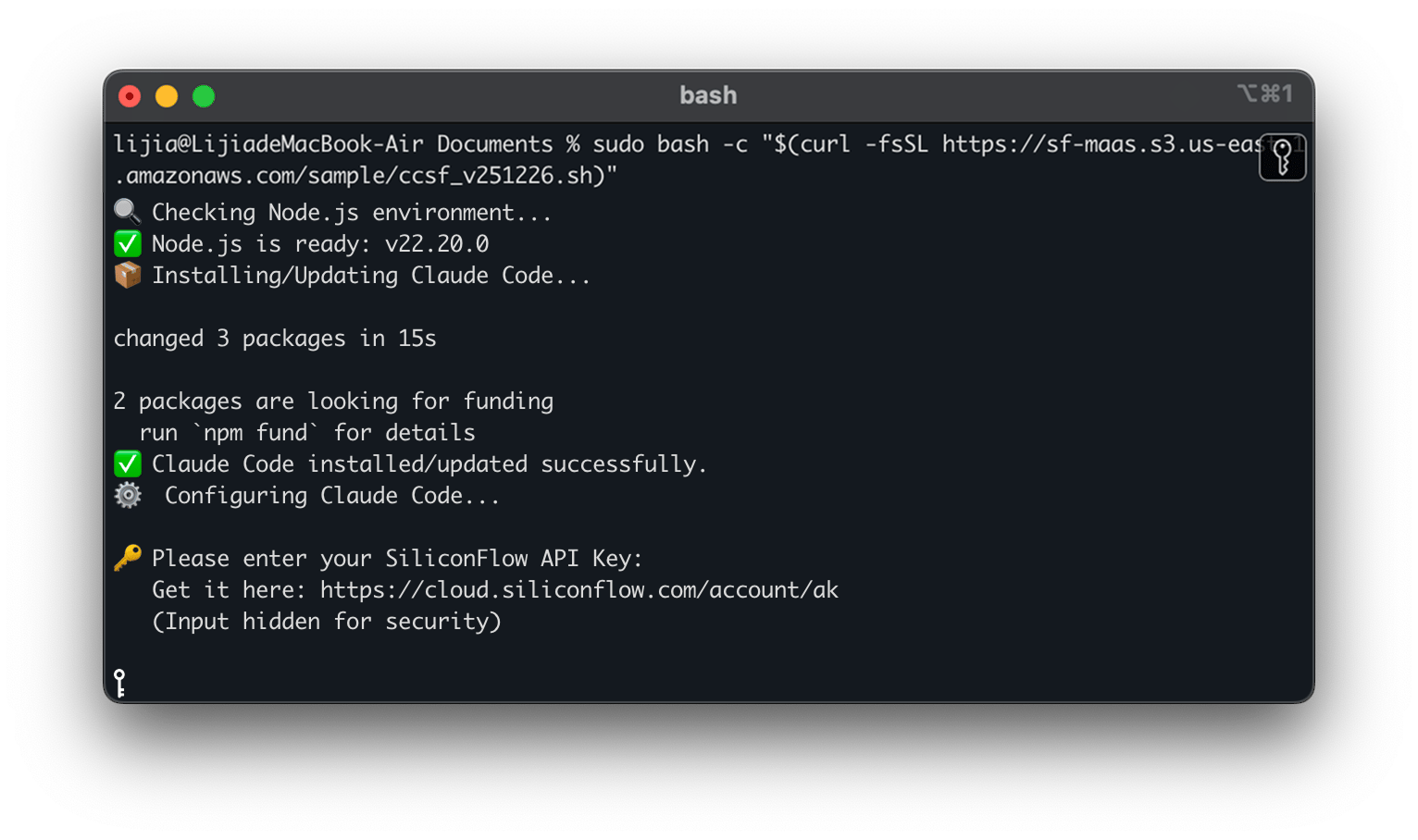
API 密钥输入提示
您可以在 SiliconFlow 控制台 中找到您的 API 密钥。请妥善保管,切勿公开分享。

步骤 3:选择 AI 模型

使用方向键选择您偏好的模型,或选择 Custom 指定自定义模型:
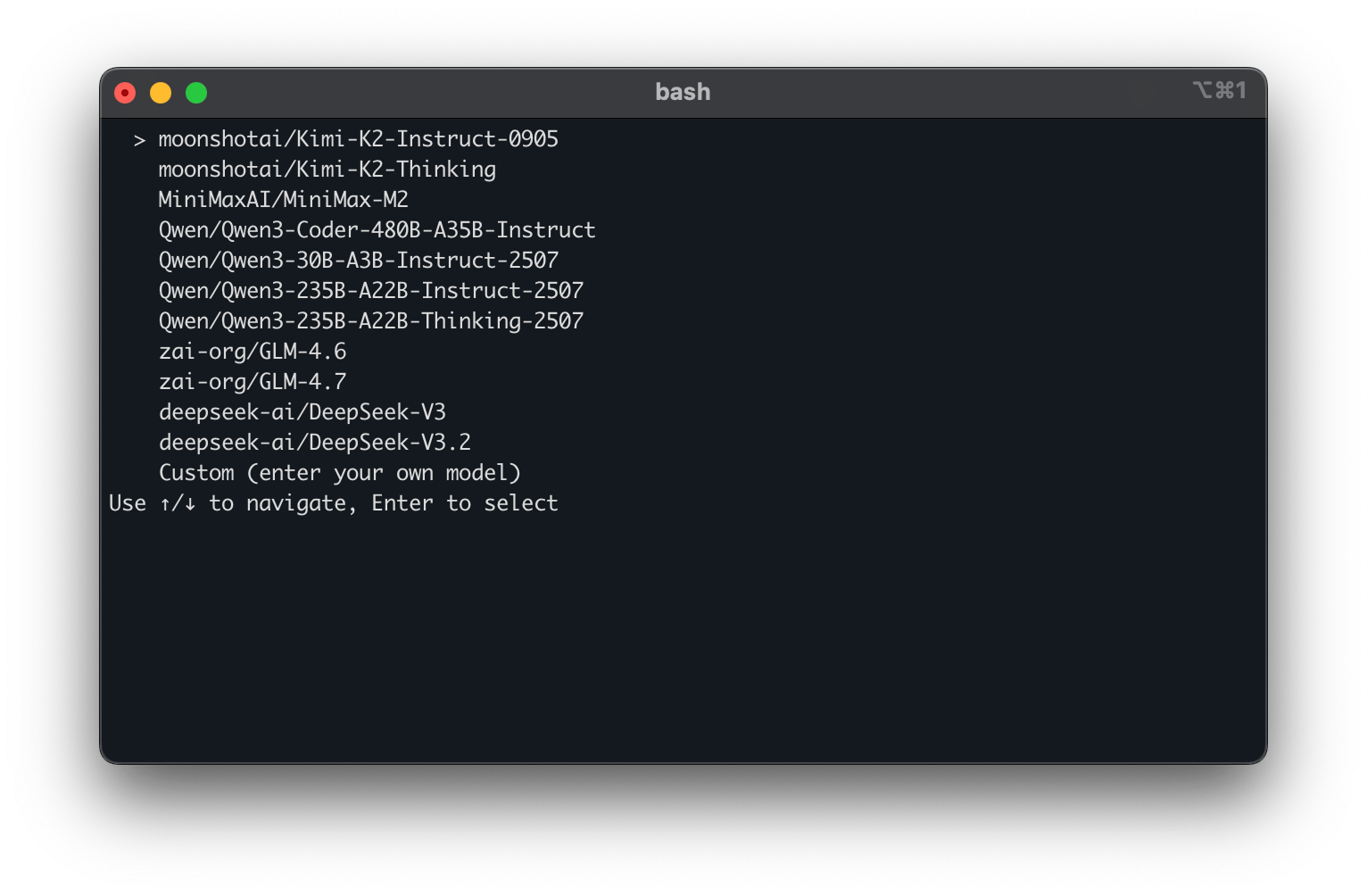
模型选择界面

步骤 4:应用配置

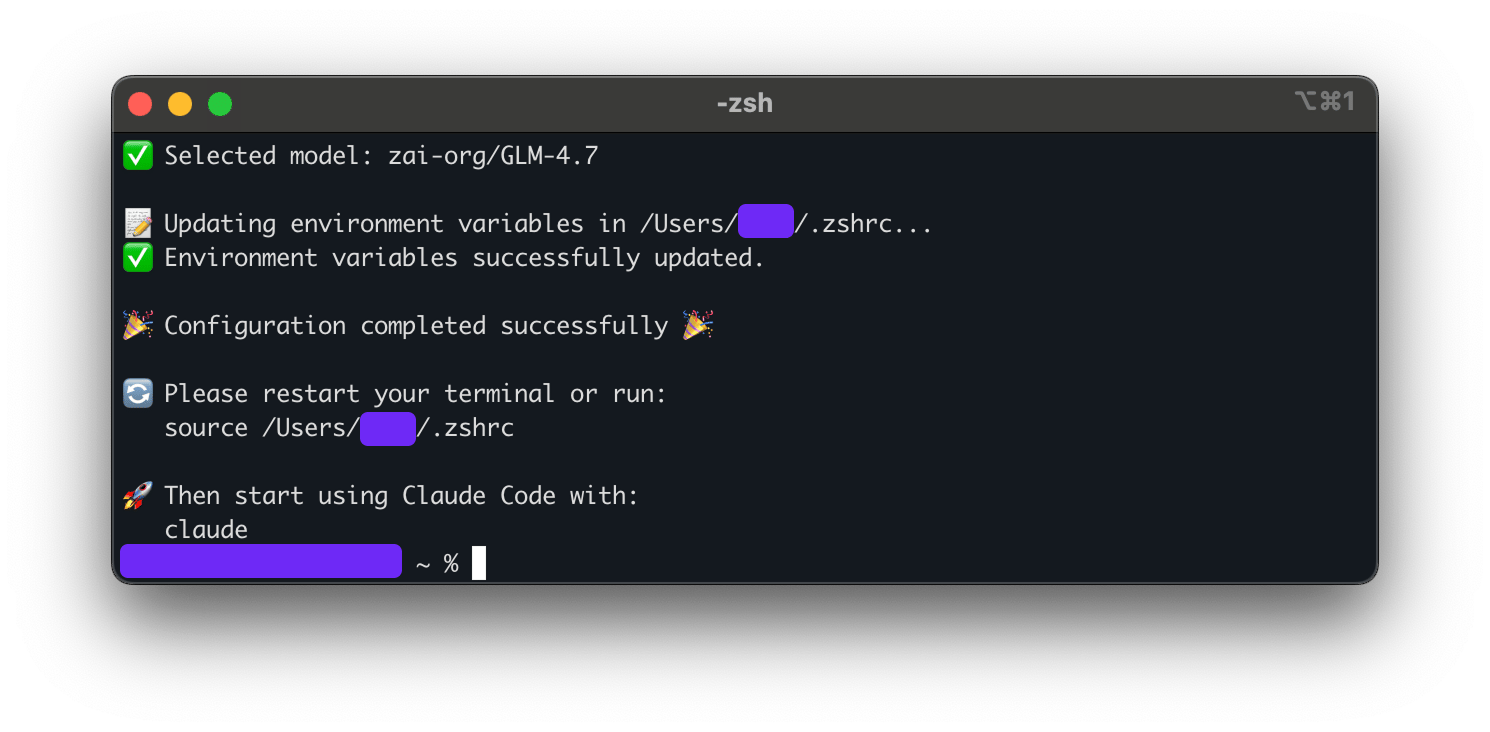
按照屏幕上的说明完成设置:
  1. 复制提供的命令
  2. 重启您的终端会话
  3. 运行复制的命令以应用配置
配置完成步骤

步骤 5:开始使用 Claude Code

使用以下命令启动 Claude Code:
claude
现在您可以直接从终端与选定的 AI 模型交互,获得编码协助。

方法二:手动配置

适用于偏好手动设置或需要自定义配置的高级用户:

环境变量设置

在您的 shell 配置文件(.bashrc.zshrc.profile)中配置所需的环境变量:
# SiliconFlow API 配置
export ANTHROPIC_BASE_URL="https://api.siliconflow.com/"
export ANTHROPIC_MODEL="your-preferred-model"     # 替换为您偏好的模型
export ANTHROPIC_API_KEY="sk-your-api-key-here"   # 替换为您的实际 API 密钥

应用配置

重新加载您的 shell 配置:
# bash 用户
source ~/.bashrc

# zsh 用户
source ~/.zshrc

模型管理

切换模型

Claude Code 目前一次只支持一个活跃模型。要更改模型: 选项 A:重新运行自动化安装
bash -c "$(curl -fsSL https://sf-maas.s3.us-east-1.amazonaws.com/sample/ccsf_v251226.sh)"
选项 B:手动更新环境变量
export ANTHROPIC_MODEL="new-model-name"

可用模型

cloud.siliconflow.com/models 探索可用模型,选择最适合您需求的模型。

使用技巧

最佳实践:
  • 使用具体、详细的提示以获得更好的代码建议
  • 将复杂任务分解为较小的、可管理的请求
  • 在实施前审查生成的代码
  • SiliconFlow 控制台 中监控您的使用情况

故障排除

常见问题

认证错误:
# 验证您的 API 密钥是否正确设置
echo $ANTHROPIC_API_KEY
模型未找到:
# 检查模型名称是否正确
echo $ANTHROPIC_MODEL
连接问题:
# 测试 API 连接性
curl -H "Authorization: Bearer $ANTHROPIC_API_KEY" https://api.siliconflow.com/v1/models