> ## Documentation Index
> Fetch the complete documentation index at: https://docs.siliconflow.com/llms.txt
> Use this file to discover all available pages before exploring further.
# How to use Roo Code with SiliconFlow APIs
[Roo Code](https://roocode.com/) is an open-source & AI-powered coding assistant that runs in [VS Code](https://code.visualstudio.com/). It can read and write files across your entire codebase, execute terminal commands, browse the web, and tackle complex multi-step tasks through natural conversation—it's like having a whole dev team right inside your editor.
In this guide, we'll walk you through how to integrate SiliconFlow APIs into Roo Code, giving you access to 200+ frontier models at competitive pricing.
# **Step 1: Prerequisites**
## **Get Your SiliconFlow API Key**
Before you begin, ensure you have a valid SiliconFlow account:
* Register a SiliconFlow account at [https://cloud.siliconflow.com/](https://cloud.siliconflow.com/). You can sign up with Google or GitHub.
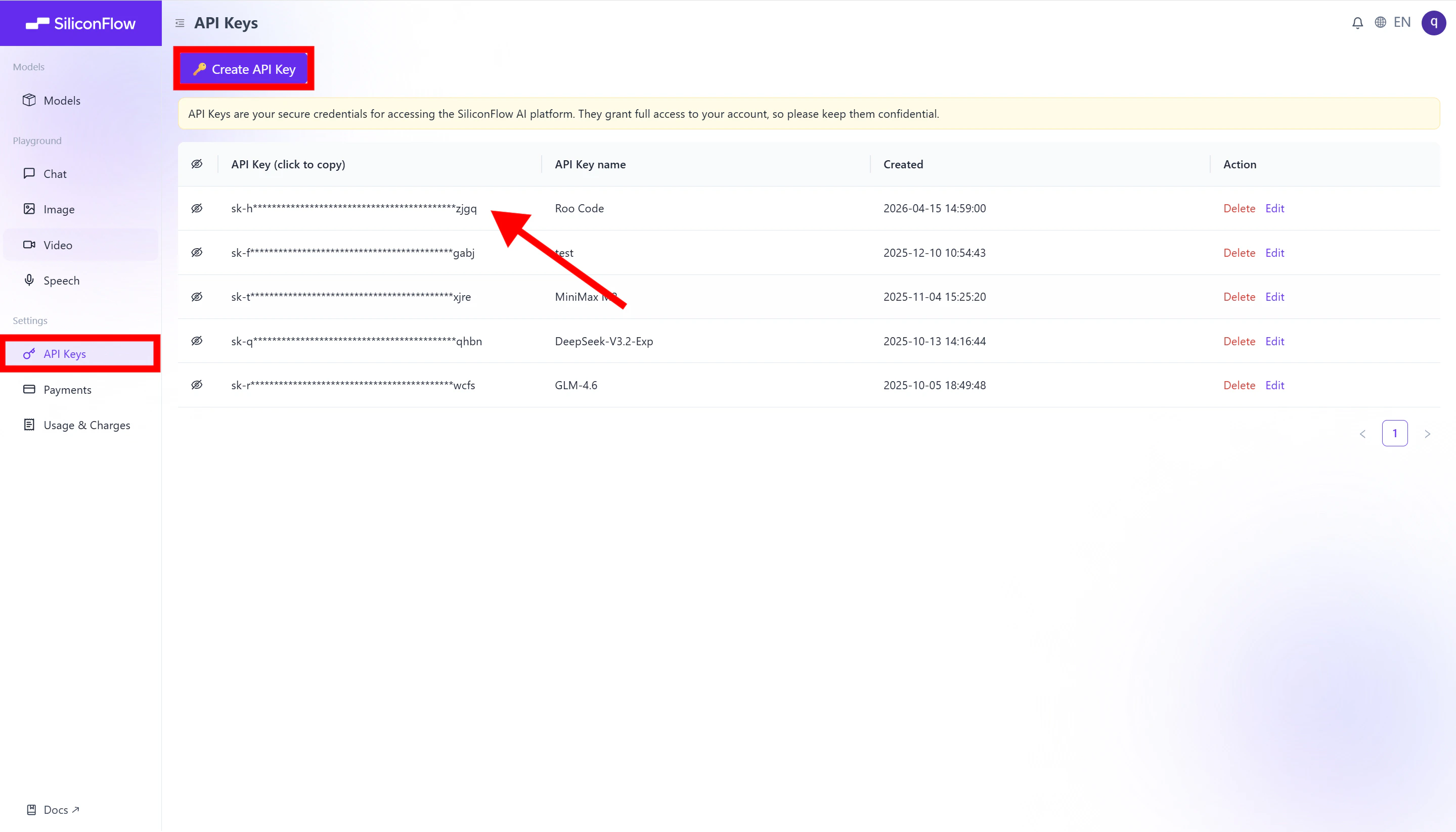
* Log in and navigate to `API Keys` in the dashboard.
* Click `🔑Create API Key `and add a name to your key to help you identify it later, then confirm to create it.
* Click the API key to copy it automatically.
⚠️ **Note:** Keep your API key secure; you will need it for the configuration in Step 3.
 # Step 2: Install Roo Code
Next, install the Roo Code extension in VS Code.
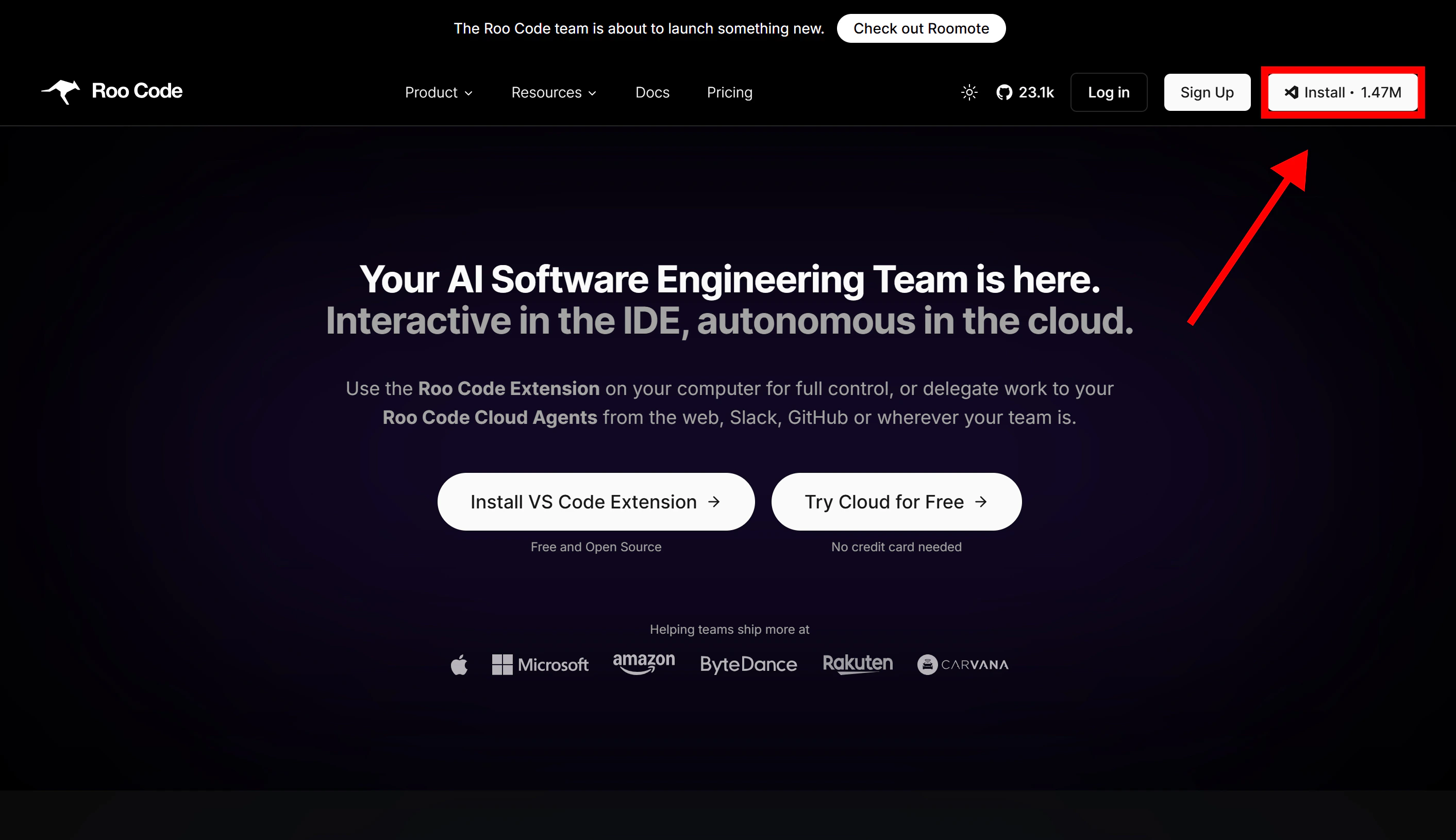
1. Visit the official Roo Code website: [https://roocode.com/](https://roocode.com/)
2. Click `Install` in the top-right corner.
# Step 2: Install Roo Code
Next, install the Roo Code extension in VS Code.
1. Visit the official Roo Code website: [https://roocode.com/](https://roocode.com/)
2. Click `Install` in the top-right corner.
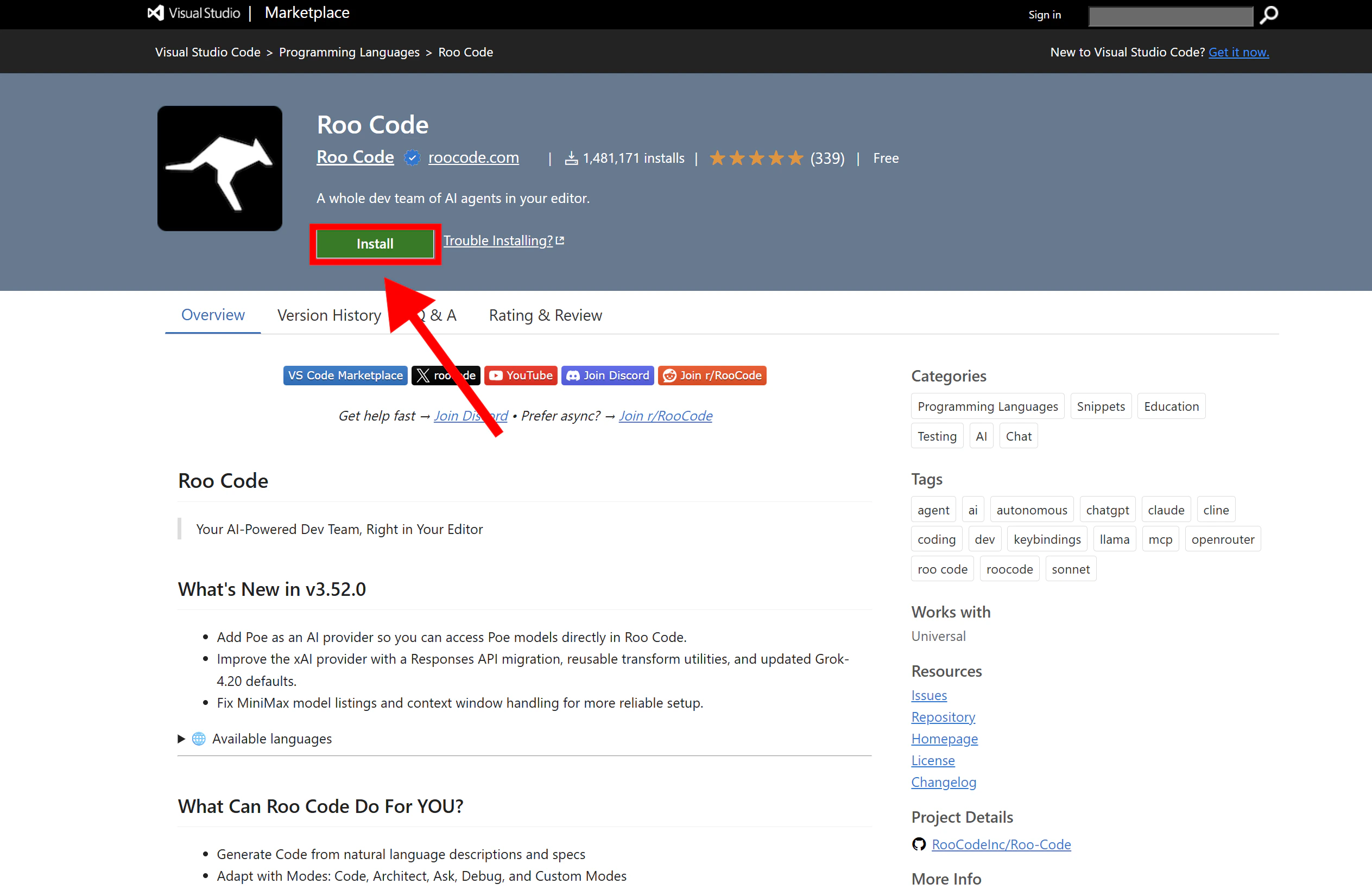
 3. You will be redirected to the VS Code Marketplace; Click `Install` to proceed
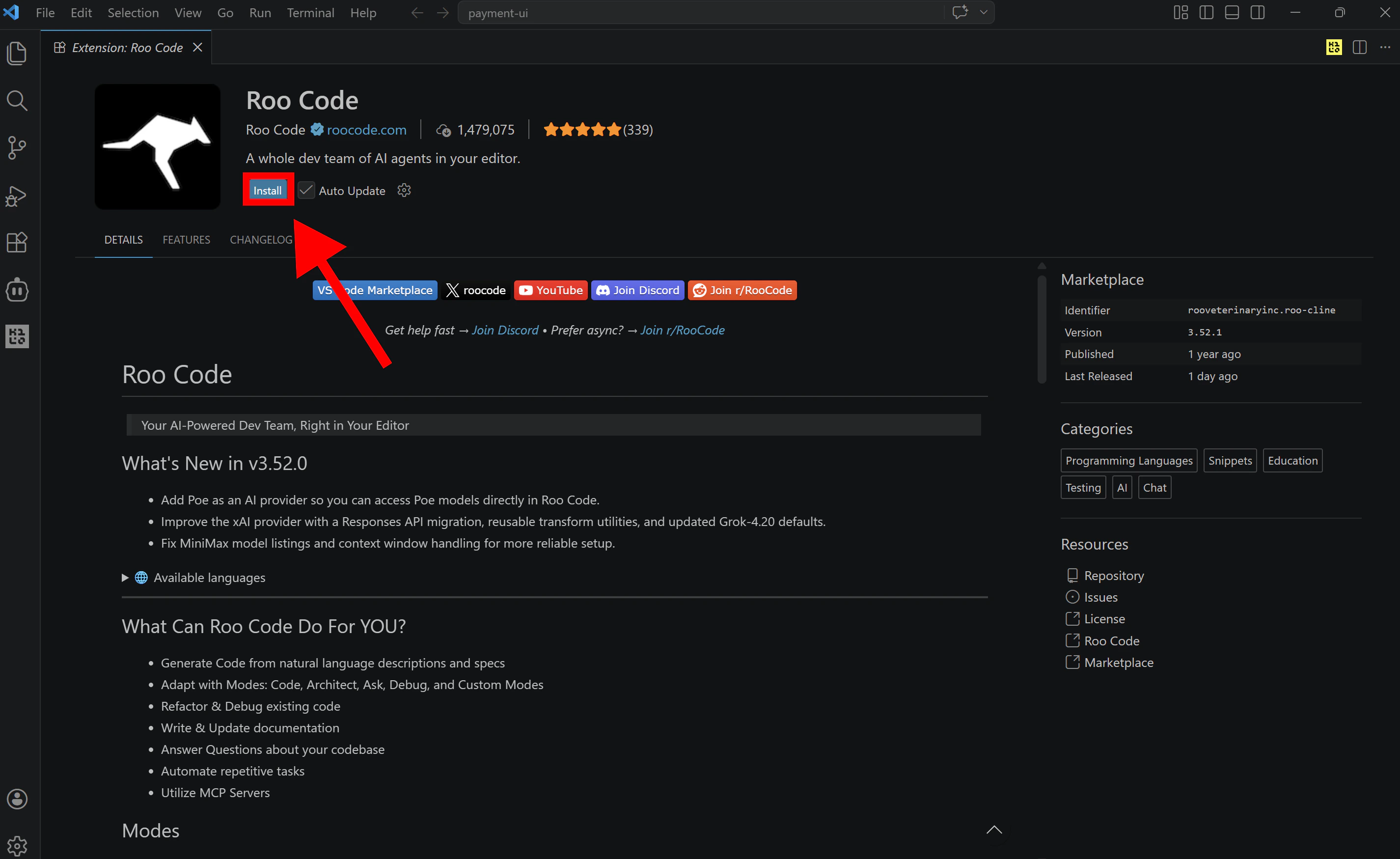
4. When prompted by your browser, allow it to open **Visual Studio Code**, then click `Install `within the editor to complete the setup.
3. You will be redirected to the VS Code Marketplace; Click `Install` to proceed
4. When prompted by your browser, allow it to open **Visual Studio Code**, then click `Install `within the editor to complete the setup.
 # Step 3: Configure SiliconFlow APIs
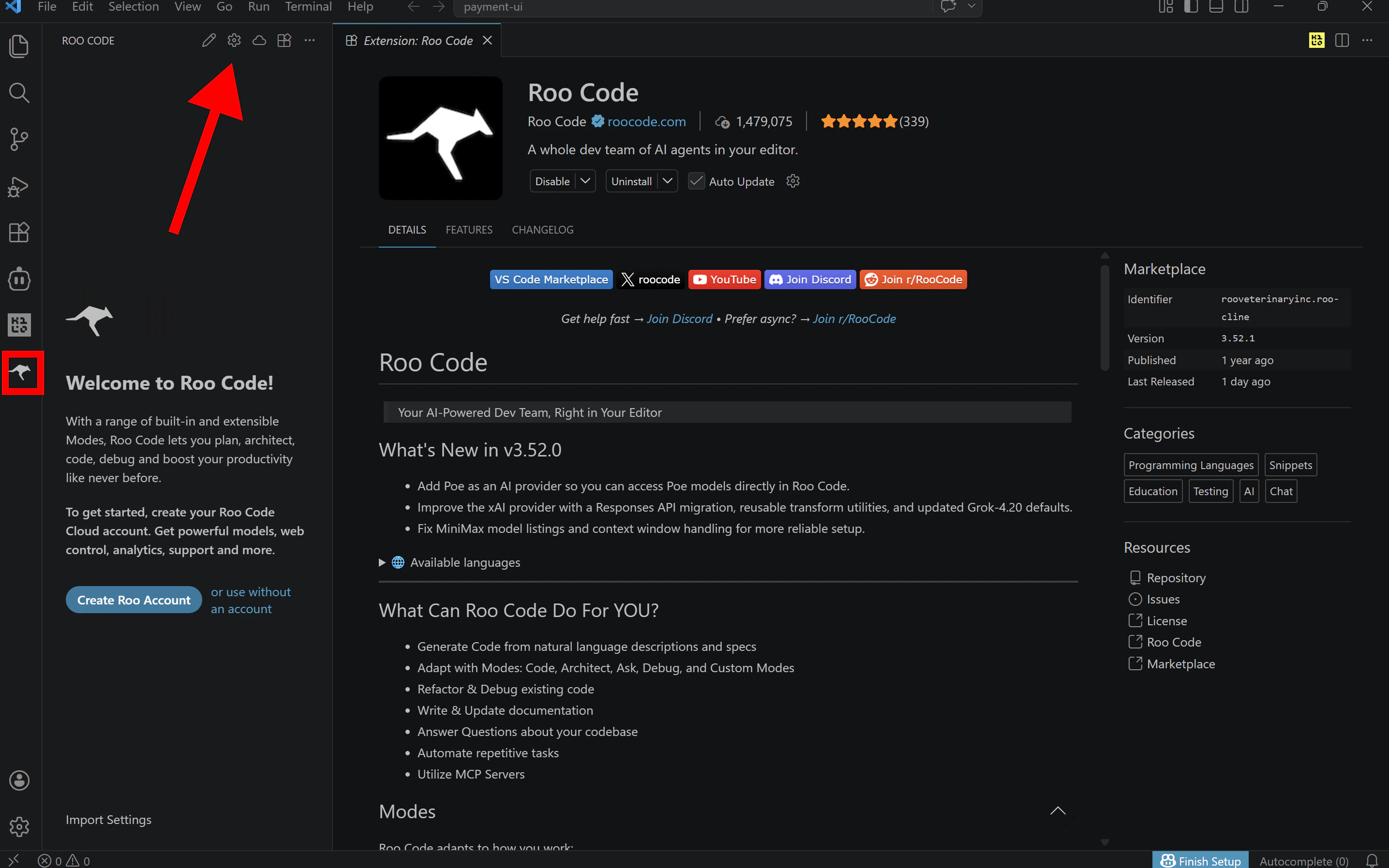
1. Open Roo Code: Click the Roo Code icon in the Activity Bar (left-hand side of VS Code).
2. Access Settings: Sign in (or continue without an account) and click the `⚙️ Settings` (gear icon) in the top-right corner.
# Step 3: Configure SiliconFlow APIs
1. Open Roo Code: Click the Roo Code icon in the Activity Bar (left-hand side of VS Code).
2. Access Settings: Sign in (or continue without an account) and click the `⚙️ Settings` (gear icon) in the top-right corner.
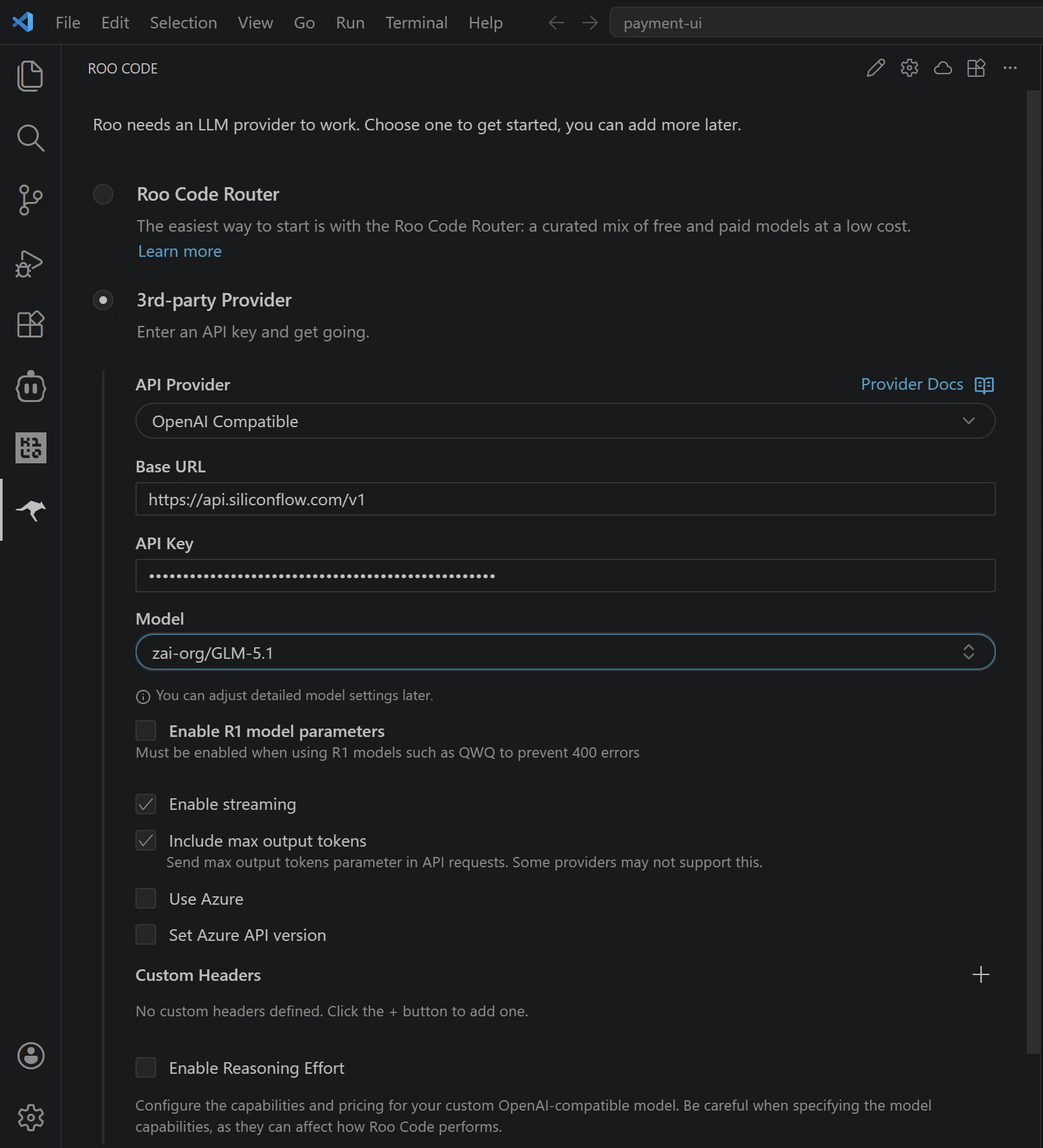
 3. Select Provider\*\*:\*\* Choose `3rd-party Provider` and fill in the following details:
1. API Provider: `OpenAI Compatible`
2. Base URL: `https://api.siliconflow.com/v1`
3. OpenAI Compatible API Key: `Paste Your SiliconFlow API Key Here`
4. Model ID: Enter the model you want to use, for example, `zai-org/GLM-5.1`. You can browse the full model list at SiliconFlow's model library [https://www.siliconflow.com/model](https://www.siliconflow.com/model)
4. Click `Finish` to save your settings.
3. Select Provider\*\*:\*\* Choose `3rd-party Provider` and fill in the following details:
1. API Provider: `OpenAI Compatible`
2. Base URL: `https://api.siliconflow.com/v1`
3. OpenAI Compatible API Key: `Paste Your SiliconFlow API Key Here`
4. Model ID: Enter the model you want to use, for example, `zai-org/GLM-5.1`. You can browse the full model list at SiliconFlow's model library [https://www.siliconflow.com/model](https://www.siliconflow.com/model)
4. Click `Finish` to save your settings.
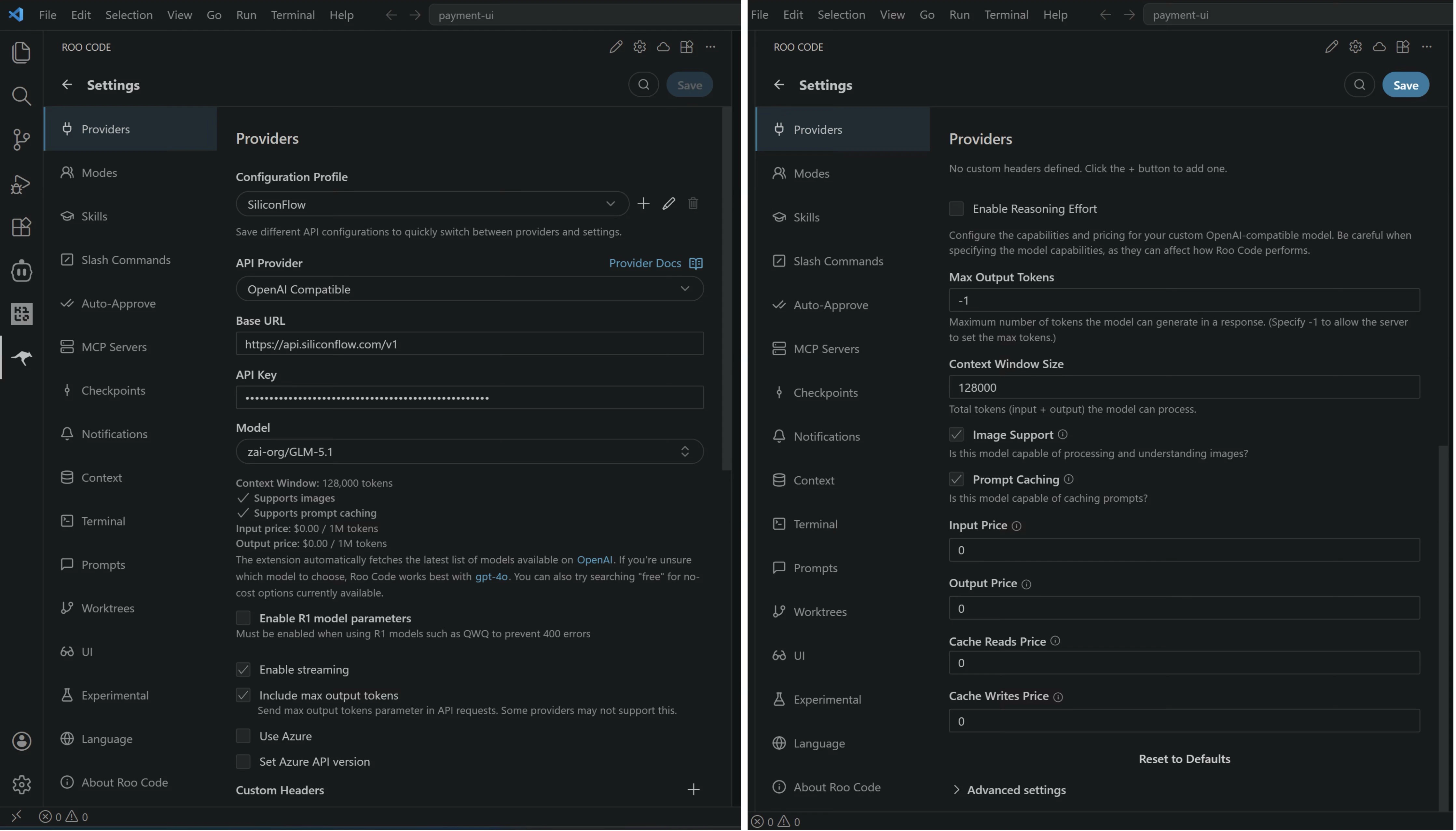
 5. Fine-Tuning Your Profile
Rename your configuration profile to `siliconflow` for easier access later. You can also fine-tune your setup in the settings section:
* Performance: Adjust `max output tokens` and `context window size`.
* Capabilities: Enable `image support` and other `advanced parameters`.
* Billing: View detailed `prompt caching rates` (Input, Output, and Cache pricing).
5. Fine-Tuning Your Profile
Rename your configuration profile to `siliconflow` for easier access later. You can also fine-tune your setup in the settings section:
* Performance: Adjust `max output tokens` and `context window size`.
* Capabilities: Enable `image support` and other `advanced parameters`.
* Billing: View detailed `prompt caching rates` (Input, Output, and Cache pricing).
 # Step 4: Start Building with Roo Code
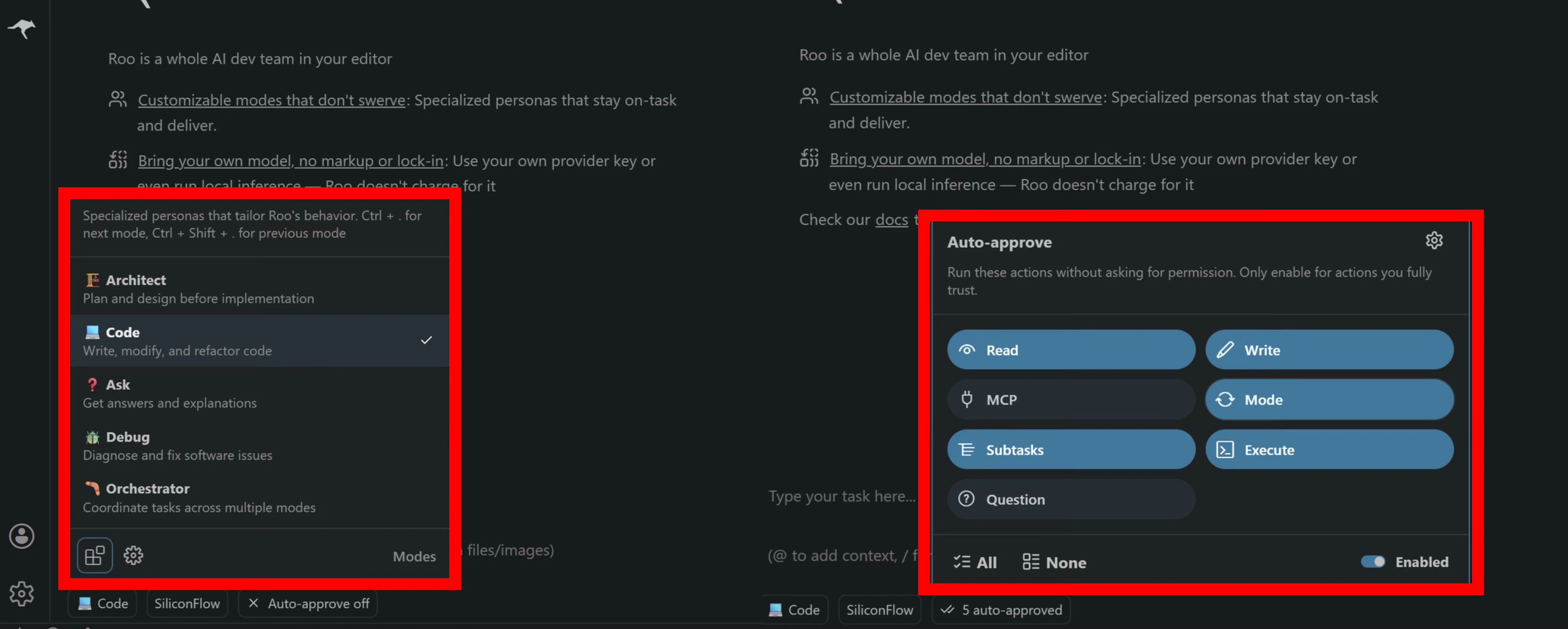
With your SiliconFlow APIs configured, you can now leverage Roo Code's diverse modes, powered by high-performance SiliconFlow models, to streamline your development workflow.
| **ROO Code Mode** | **What it does** | **Best for** |
| :---------------- | :------------------------------------- | :-------------------------------------------------------------- |
| `Architect` | Plan and design before implementation | System design, high-level planning, architecture discussions |
| `Code` | Write, modify, and refactor code | Implementing features, debugging, general development |
| `Ask` | Get answers and explanations | Code explanation, concept exploration, technical learning |
| `Debug` | Diagnose and fix software issues | Tracking down bugs, diagnosing errors, resolving complex issues |
| `Orchestrator` | Coordinate tasks across multiple modes | Multi-step projects, automating complex workflows |
Beyond the defaults, you can tailor Roo Code's behavior by customizing existing modes or creating **Specialized Assistants**. See the [Custom Modes documentation](https://www.google.com/search?q=%23) for detailed setup instructions.
You can also configure **Auto-approve** settings, enabling Roo Code to run specific commands seamlessly without asking every time.
# Step 4: Start Building with Roo Code
With your SiliconFlow APIs configured, you can now leverage Roo Code's diverse modes, powered by high-performance SiliconFlow models, to streamline your development workflow.
| **ROO Code Mode** | **What it does** | **Best for** |
| :---------------- | :------------------------------------- | :-------------------------------------------------------------- |
| `Architect` | Plan and design before implementation | System design, high-level planning, architecture discussions |
| `Code` | Write, modify, and refactor code | Implementing features, debugging, general development |
| `Ask` | Get answers and explanations | Code explanation, concept exploration, technical learning |
| `Debug` | Diagnose and fix software issues | Tracking down bugs, diagnosing errors, resolving complex issues |
| `Orchestrator` | Coordinate tasks across multiple modes | Multi-step projects, automating complex workflows |
Beyond the defaults, you can tailor Roo Code's behavior by customizing existing modes or creating **Specialized Assistants**. See the [Custom Modes documentation](https://www.google.com/search?q=%23) for detailed setup instructions.
You can also configure **Auto-approve** settings, enabling Roo Code to run specific commands seamlessly without asking every time.
 # **Already Using OpenRouter?**
If you're managing models across multiple platforms, you can now connect your SiliconFlow API key to [OpenRouter using BYOK](https://openrouter.ai/workspaces/default/byok), enabling a unified workflow without switching between accounts.
Once connected:
* Requests draw from your SiliconFlow balance first
* Billing and rate limits stay in your SiliconFlow account
* OpenRouter's fallback routing still works to improve reliability
**Bonus:** OpenRouter waives platform fees on your first 1M BYOK requests per month.
# **Already Using OpenRouter?**
If you're managing models across multiple platforms, you can now connect your SiliconFlow API key to [OpenRouter using BYOK](https://openrouter.ai/workspaces/default/byok), enabling a unified workflow without switching between accounts.
Once connected:
* Requests draw from your SiliconFlow balance first
* Billing and rate limits stay in your SiliconFlow account
* OpenRouter's fallback routing still works to improve reliability
**Bonus:** OpenRouter waives platform fees on your first 1M BYOK requests per month.
 # Resources
### **Roo Code**
* Website: [https://roocode.com/](https://roocode.com/)
* Docs: [https://docs.roocode.com/](https://docs.roocode.com/)
* Github: [https://github.com/RooCodeInc/Roo-Code](https://github.com/RooCodeInc/Roo-Code)
* Discord: [https://discord.gg/roocode](https://discord.gg/roocode)
* X: [https://x.com/roocode?s=20](https://x.com/roocode?s=20)
### OpenRouter
* BYOK Setting: [https://openrouter.ai/workspaces/default/byok](https://openrouter.ai/workspaces/default/byok)
* Roo Code on OpenRouter: [https://openrouter.ai/apps/roo-code](https://openrouter.ai/apps/roo-code)
* SiliconFlow on OpenRouter: [https://openrouter.ai/provider/siliconflow](https://openrouter.ai/provider/siliconflow)
### **SiliconFlow**
* Website: [https://siliconflow.com](https://siliconflow.com)
* API Documentation: [https://docs.siliconflow.com](https://docs.siliconflow.com)
* Model Library: [https://siliconflow.com/models](https://siliconflow.com/models)
* Discord: [https://discord.com/invite/7Ey3dVNFpT](https://discord.com/invite/7Ey3dVNFpT)
* X: [https://x.com/SiliconFlowAI](https://x.com/SiliconFlowAI)
# Resources
### **Roo Code**
* Website: [https://roocode.com/](https://roocode.com/)
* Docs: [https://docs.roocode.com/](https://docs.roocode.com/)
* Github: [https://github.com/RooCodeInc/Roo-Code](https://github.com/RooCodeInc/Roo-Code)
* Discord: [https://discord.gg/roocode](https://discord.gg/roocode)
* X: [https://x.com/roocode?s=20](https://x.com/roocode?s=20)
### OpenRouter
* BYOK Setting: [https://openrouter.ai/workspaces/default/byok](https://openrouter.ai/workspaces/default/byok)
* Roo Code on OpenRouter: [https://openrouter.ai/apps/roo-code](https://openrouter.ai/apps/roo-code)
* SiliconFlow on OpenRouter: [https://openrouter.ai/provider/siliconflow](https://openrouter.ai/provider/siliconflow)
### **SiliconFlow**
* Website: [https://siliconflow.com](https://siliconflow.com)
* API Documentation: [https://docs.siliconflow.com](https://docs.siliconflow.com)
* Model Library: [https://siliconflow.com/models](https://siliconflow.com/models)
* Discord: [https://discord.com/invite/7Ey3dVNFpT](https://discord.com/invite/7Ey3dVNFpT)
* X: [https://x.com/SiliconFlowAI](https://x.com/SiliconFlowAI)